
Baixe o WinSnap – Ferramenta Gratuita de Captura de Tela para Windows, Mac, Android e iOS
WinSnap é um utilitário de captura de tela leve e eficiente, projetado para usuários que valorizam simplicidade e rapidez. Seja capturando áreas de trabalho, janelas individuais ou regiões específicas da tela, o WinSnap entrega imagens nítidas e limpas com o mínimo de esforço. Com sua interface intuitiva e suporte poderoso a teclas de atalho, este software torna a captura de tela fácil em dispositivos Windows, Mac, Android e iOS.
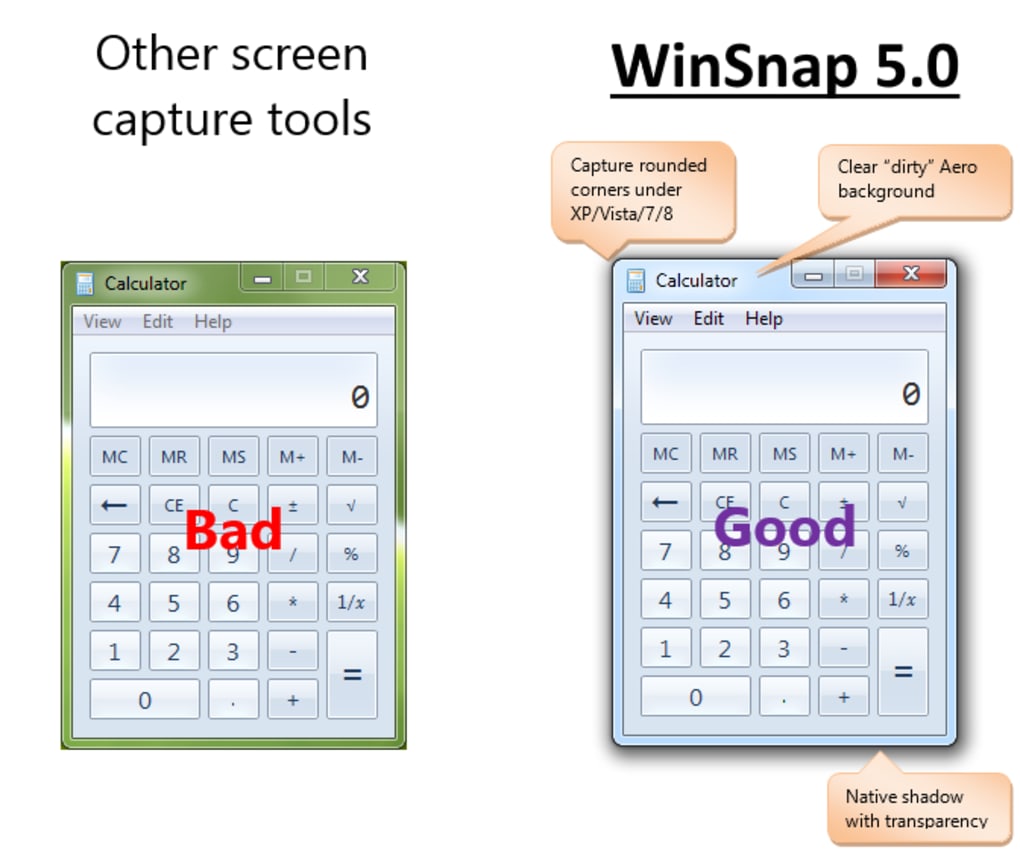
Ideal para iniciantes e profissionais, o WinSnap combina facilidade de uso com ferramentas essenciais de edição, como sombras, contornos, marcas d'água e modos de pré-visualização. Seu desempenho otimizado no Windows 7, 8 e 10 garante compatibilidade impecável, mesmo com elementos modernos de UI, como cantos arredondados e transparência. A versão gratuita é totalmente funcional, embora inclua uma marca d'água visível durante o uso de teste.
Para quem busca uma maneira segura, rápida e confiável de capturar e compartilhar conteúdo da tela, o WinSnap é uma escolha de alto nível.
Principais Recursos do WinSnap
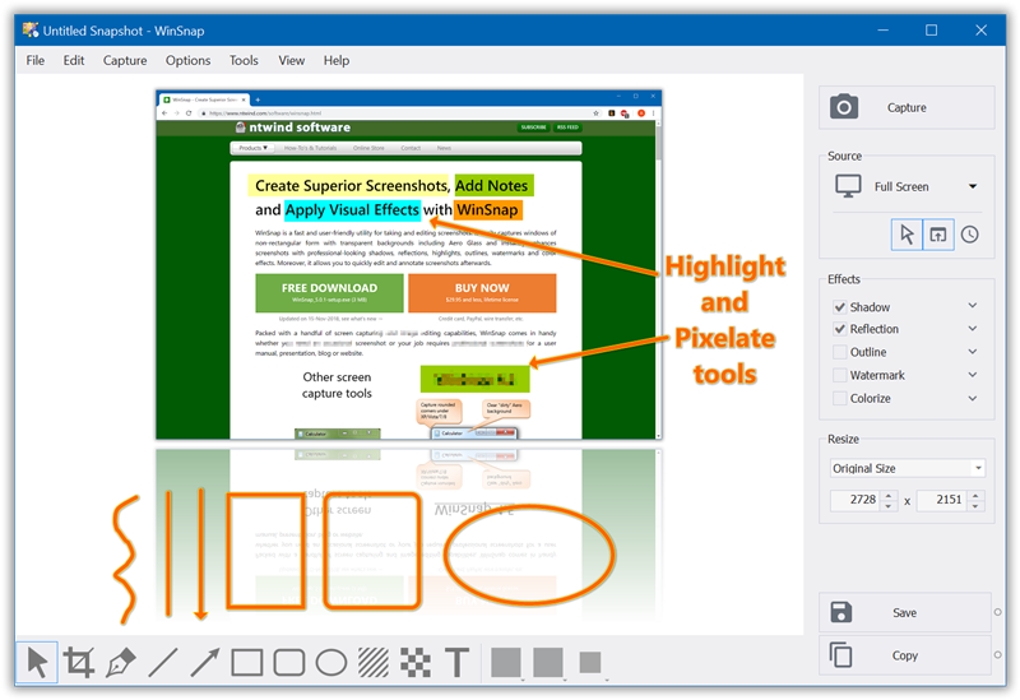
O WinSnap destaca‑se no mercado lotado de softwares de captura graças ao seu design cuidadoso e funcionalidade rica, porém simplificada. Um dos aspectos mais atraentes é a janela de pré‑visualização grande, que exibe instantaneamente a imagem capturada e permite aplicar vários efeitos em tempo real — perfeito para visualizar como sua captura ficará antes de salvar ou compartilhar. Esse recurso é especialmente útil para criar documentação polida, tutoriais ou conteúdo para redes sociais.
Outro destaque importante é o sistema abrangente de teclas de atalho. Os usuários podem atribuir atalhos personalizados para capturar a tela inteira, a janela ativa ou uma região específica com apenas alguns pressionamentos de tecla. Esse nível de personalização reduz significativamente interrupções no fluxo de trabalho e aumenta a produtividade — ideal para criadores de conteúdo, educadores e equipes de suporte que tiram capturas diariamente.
O WinSnap também oferece opções avançadas de configuração, como a possibilidade de incluir ou excluir o cursor, definir atrasos para capturar menus suspensos e ajustar efeitos visuais como sombras, contornos e marcas d'água. Essas configurações garantem que suas capturas sejam não apenas precisas, mas também profissionalmente estilizadas. O software suporta bordas transparentes e cantos arredondados, tornando‑se uma das poucas ferramentas que realmente funcionam bem com temas modernos do Windows.
Além disso, o WinSnap inclui recursos de processamento em lote e salvamento automático, permitindo que os usuários salvem múltiplas capturas diretamente em uma pasta designada sem intervenção manual. Isso é revolucionário para quem captura sequências longas de ações na tela, como demonstrações de software ou guias de solução de problemas.
Guia de Instalação e Uso
Começar a usar o WinSnap é simples, seja em Windows, Mac, Android ou iOS. O processo de instalação é rápido e seguro, sem etapas complexas. Basta baixar a versão mais recente do site oficial, executar o instalador e seguir as instruções na tela. O aplicativo integra‑se perfeitamente ao sistema, adicionando um pequeno ícone à bandeja para acesso rápido.
Depois de instalado, abra o WinSnap e explore a interface limpa e minimalista. A tela principal apresenta um grande painel de pré‑visualização, uma barra de ferramentas com opções de captura e um painel de configurações. Para tirar uma captura, clique no botão “Capturar” ou use a tecla de atalho preferida. Você pode escolher entre vários modos: Tela Inteira, Janela Ativa, Região ou Borda da Janela. Cada modo foi pensado para diferentes casos de uso — tela inteira para capturas amplas, janela ativa para conteúdo focado e região para precisão.
Após a captura, a imagem aparece na janela de pré‑visualização. Aqui, você pode aplicar efeitos como sombras, contornos e marcas d'água. Também é possível recortar, redimensionar ou ajustar o brilho diretamente no aplicativo. Quando estiver satisfeito, clique em “Salvar” para armazenar o arquivo localmente ou em “Copiar” para colá‑lo em outro programa, como Word, Photoshop ou e‑mail.
Para usuários avançados, o menu Configurações oferece personalização profunda. É possível ajustar temporizadores de atraso, habilitar pré‑visualização automática, definir locais padrão de salvamento e até desativar a marca d'água de teste (disponível na versão paga). O aplicativo também suporta atualizações automáticas, garantindo que você sempre tenha as correções de bugs e patches de segurança mais recentes.
Compatibilidade e Requisitos de Sistema
O WinSnap foi desenvolvido para funcionar em múltiplas plataformas, tornando‑se uma escolha versátil para usuários com ambientes de dispositivos mistos. O software é oficialmente suportado em Windows 7, 8, 10 e 11, incluindo versões de 32‑bit e 64‑bit. Ele também roda sem problemas em sistemas mais antigos, como Windows XP e Vista, embora alguns recursos avançados possam ser limitados em plataformas legadas.
Para usuários de Mac, o WinSnap oferece um aplicativo dedicado disponível na Mac App Store ou por download direto. A versão macOS mantém a mesma interface elegante e desempenho, com suporte total aos displays Retina da Apple e recursos de acessibilidade em todo o sistema.
Usuários de Android e iOS podem acessar o WinSnap através de um aplicativo móvel complementar, que permite captura remota de tela a partir de smartphones e tablets. Isso é particularmente útil para compartilhar conteúdo de tela durante apresentações ou sessões de solução de problemas móveis.
Os requisitos de sistema são modestos: no mínimo 1 GB de RAM, 100 MB de espaço livre em disco e uma placa gráfica que suporte DirectX 9.0 ou superior. O aplicativo funciona de forma eficiente mesmo em máquinas de baixo desempenho, garantindo uma experiência sem atrasos.
Prós e Contras do WinSnap
- Prós:
- Desempenho leve e rápido
- Interface intuitiva com pré‑visualização em tempo real
- Extensa personalização de teclas de atalho
- Suporta elementos modernos de UI (transparência, cantos arredondados)
- Versão gratuita totalmente funcional (com marca d'água)
- Recursos de salvamento automático e captura em lote
- Disponível em Windows, Mac, Android e iOS
- Contras:
- A versão de teste exibe uma marca d'água proeminente
- Ferramentas de edição avançada limitadas em comparação com SnagIt ou Greenshot
- Sem sincronização ou integração de compartilhamento em nuvem incorporada
- Aplicativo móvel requer login e configuração separados
- Bug ocasional em sistemas Windows muito antigos
Perguntas Frequentes (FAQ)
- O WinSnap é gratuito para download e uso?
-
Sim, o WinSnap oferece uma versão gratuita totalmente funcional que permite capturas ilimitadas. Contudo, a versão de teste inclui uma marca d'água visível em todas as imagens. Para removê‑la, os usuários podem atualizar para a versão premium.
- Posso usar o WinSnap no Mac e em dispositivos móveis?
-
Sim, o WinSnap está disponível para Mac via Mac App Store e para Android e iOS através de aplicativos móveis dedicados. Essas versões sincronizam com o software de desktop para uma experiência cross‑device perfeita.
- O WinSnap suporta o Windows 11?
-
Sim, o WinSnap é totalmente compatível com o Windows 11. Foi otimizado para os recursos mais recentes do Windows, incluindo cantos arredondados, efeitos de transparência e telas de alta DPI.
- Como removo a marca d'água na versão gratuita?
-
A marca d'água aparece apenas na versão de teste. Para removê‑la permanentemente, é necessário adquirir a licença completa. A versão paga elimina todas as marcas e desbloqueia recursos adicionais, como compartilhamento em nuvem e ferramentas avançadas de edição.
- Posso personalizar as teclas de atalho no WinSnap?
-
Absolutamente. O WinSnap permite a personalização total das teclas de atalho para cada modo de captura. Você pode atribuir atalhos únicos para tela inteira, janela ativa, região e muito mais, facilitando a integração rápida ao fluxo de trabalho.
Conclusão: Por que o WinSnap é uma Escolha de Destaque para Ferramentas de Captura de Tela
Se você procura um utilitário de captura de tela confiável, fácil de usar e seguro, que funcione perfeitamente em Windows, Mac, Android e iOS, o WinSnap é uma excelente opção. Sua interface limpa, sistema poderoso de teclas de atalho e pré‑visualização em tempo real o tornam ideal tanto para iniciantes quanto para profissionais. Embora falte alguns recursos avançados de edição encontrados em ferramentas premium como o SnagIt, sua simplicidade e eficiência compensam amplamente essa lacuna.
Seja criando tutoriais, documentando bugs ou compartilhando conteúdo nas redes sociais, o WinSnap entrega resultados rápidos e de alta qualidade com o mínimo de atrito. A versão gratuita é realmente útil, e a atualização para o plano pago desbloqueia ainda mais valor — especialmente para usuários avançados e equipes.
Baixe o WinSnap hoje e experimente o futuro da captura de tela — simples, inteligente e segura.







